启动项列表
集中显示所有设置为开机启动的程序和任务,名称、发布者、所在目录一目了然。

一站式查看、启用、禁用、删除 Windows 开机自动运行的程序与任务,支持自定义添加开机任务与延时启动。告别冗长的启动等待,让电脑开机更快更高效。
版本:1.3.0.0 适用系统:Win10/Win11
是否感觉计算机启动速度越来越慢?珊瑚启动项助手提供一站式解决方案,通过直观的界面和强大的功能,随时查看、启用、禁用或删除启动项,优化系统性能,享受流畅的计算机体验。
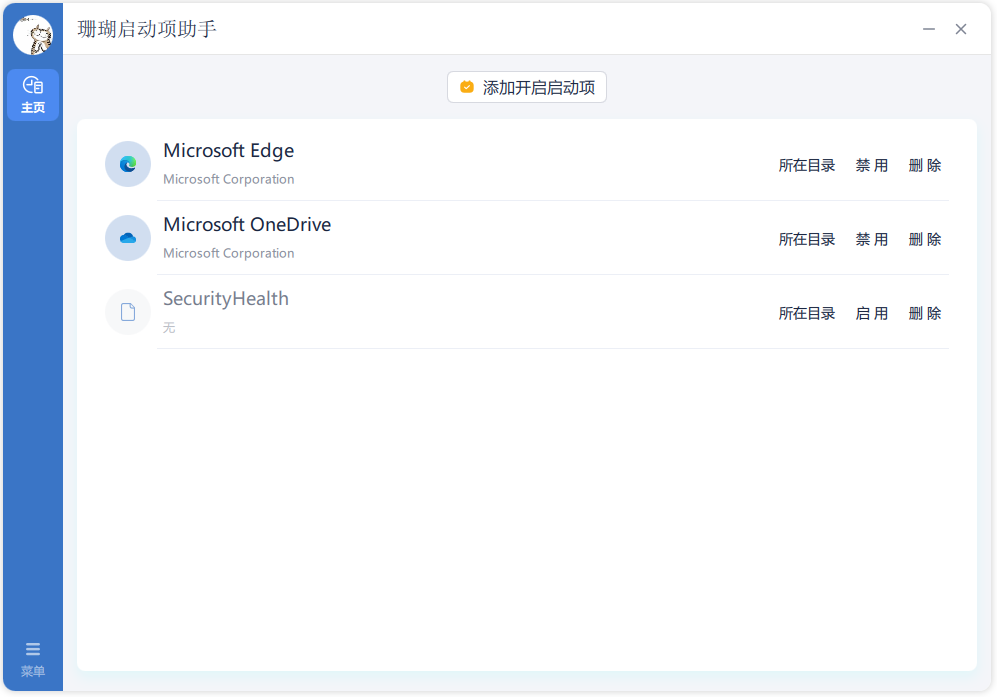
集中显示所有设置为开机启动的程序和任务,名称、发布者、所在目录一目了然。
自由选择哪些程序或服务随系统启动,也可彻底移除不再需要的启动项。
按照名称、启用状态等参数对启动项进行排序和筛选,快速定位目标程序。
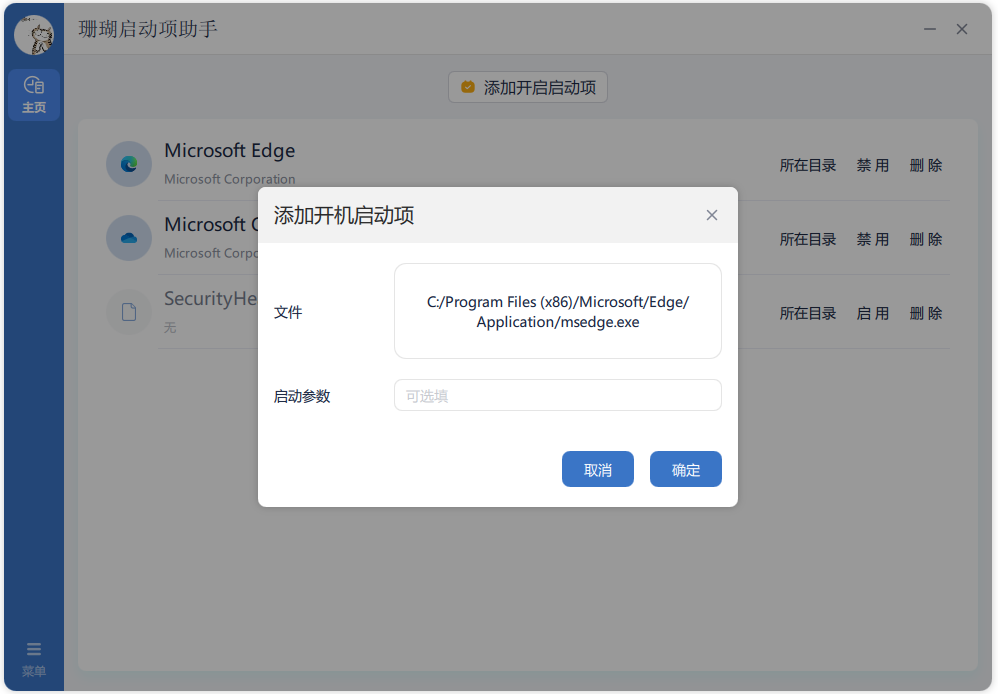
根据自身需要,将常用程序添加到开机项中,并支持填写可选启动参数。
有些程序(如网盘同步、聊天软件、更新助手)确实需要开机后自动运行,但完全没必要和系统服务在进入桌面的同一秒一起抢占 CPU 和磁盘。延时启动可以让这些程序在开机后的指定时间再自动启动,错开系统最繁忙的阶段——程序仍会自动打开,开机却明显更轻快。
为开机启动项设置延迟运行时间:开机后系统先完成桌面与关键程序加载,到达设定时间后程序再依次自动启动,避免多个自启程序“挤独木桥”造成的开机卡顿。
网盘与备份同步、聊天沟通软件、软件更新助手、外设驱动套件等“开机后不马上用、但需要后台常驻”的程序,最适合设置延时启动。
在启动项列表中选中需要延迟运行的程序,为其设置开机后的延时时长并保存,下次开机即按错峰顺序自动启动;随时可改回即时启动或直接禁用。
电脑开机慢、开机后长时间卡顿,很多时候并不是硬件老化,而是聊天软件、网盘同步、游戏平台、驱动更新助手等程序在安装时默认加入了开机自启动。进入桌面的一瞬间,这些程序同时抢占 CPU、内存和磁盘,电脑自然越用越慢。定期禁用不必要的开机启动项,是成本最低、效果最直接的开机加速方法。
Windows 自带的任务管理器虽然也有“启动”选项卡,但只能看到一部分自启程序,对开机任务、无效残留项覆盖不全,也不能直接添加开机启动项或设置延时。珊瑚启动项助手把所有随系统开机自动运行的程序和任务集中到一个列表中,名称、发布者、所在目录一目了然,启用、禁用、删除、添加一站完成,还支持延时启动让非紧急程序错峰自启,完美支持 Win10 / Win11。
聊天软件、网盘、更新助手总爱开机自启?不必用到的一键禁用,还需要常驻的设置延时启动错峰运行,开机直接进入工作状态,不再排队等启动。
关闭游戏平台、外设套件等后台自启程序,把内存和 CPU 留给游戏,启动更快、运行更稳。
机械硬盘老电脑对启动项堆积最敏感,精简自启列表,可明显缩短开机转圈的等待时间。
数据库、虚拟机、调试工具按需启动,需要常驻时再一键添加回开机任务,收放自如。
减少开机即运行的后台程序,降低空闲占用,外出不插电时续航更持久,风扇也更安静。
顺着启动项列表找到弹窗软件的自启源头,直接禁用或删除,还桌面一个清净。
软件可直接从官网下载安装使用,简单安装、长期使用。如有授权或激活相关疑问,可联系页面底部QQ客服咨询。
支持 Windows 10 / Windows 11 系统,安装包体积小、安装简单,一次安装长期使用。
本站为官方直链下载,安装包无捆绑、无广告插件。如遇到安装或使用问题,可通过页面底部的QQ客服联系我们。
安装并打开软件后,在启动项列表中找到不需要随开机运行的程序,点击右侧“禁用”即可立即生效;想彻底清理时可点击“删除”。
在列表中找到该程序,点击“启用”即可恢复开机自启;如果之前选择了删除,可通过“添加开启启动项”重新选择程序文件添加回来。
点击页面上方“添加开启启动项”,在弹窗中选择要启动的程序文件(如 .exe),还可按需填写启动参数,确定后该程序即会随系统开机自动运行。
延时启动是让程序在开机后的指定时间再自动运行,错开所有自启程序同时抢占 CPU、磁盘的开机高峰,桌面更快可用、需要的程序又不会漏启动。适合网盘、聊天软件、更新助手等“稍后才用”的常驻程序。在启动项列表中选中程序,为其设置延时时长并保存即可,之后可随时改回即时启动或直接禁用。
直接从官网下载最新版本覆盖安装即可,原有启动项配置自动保留。建议定期关注官网获取新版本与功能更新。